실습 1 · 세컨드 브레인 환경 설정 | 나만의 AI 팀원 영입
나만의 AI 팀원이 일할 세컨드 브레인 환경을 직접 만드는 실습 가이드.
Overview
이번 실습에서는 세컨드 브레인 환경을 직접 구축합니다. 단계마다 결과물 하나씩을 손에 넣습니다. PARA 폴더, 운영 규칙(CLAUDE.md), 저장·딥다이브 스킬, Git 저장소, 그리고 대화를 저장해 스킬을 갱신하는 자동화까지입니다. 이것들이 갖춰지면 AI 팀원이 내 세컨드 브레인 안에서 일하고, 쓸수록 더 똑똑해집니다.
준비물
- Claude Pro 또는 Max 구독 (Pro $20/월, Max $100~$200/월 사용량 티어)
회의록·내부 문서 같은 회사 자료는 사내 보안 정책상 외부 AI 사용이 제한될 수 있으니 먼저 확인하세요. 또 개인 플랜(Free·Pro·Max)은 입력이 모델 학습에 쓰이는 게 기본값이라, 원치 않으면 설정에서 옵트아웃하세요.
STEP 1. Claude Code 데스크탑 앱 설치
www.claude.ai/download에서 데스크탑 앱을 다운로드합니다.
설치 후 처음 실행하면 Claude 계정으로 로그인합니다.
기본 화면은 일반 채팅입니다. 파일·폴더에 직접 접근하려면 앱 왼쪽 사이드바에서 Code 항목을 선택해야 합니다. 로그인 후 사이드바에서 Code를 클릭하세요. 탭이 보이지 않거나 잠겨 있으면, Pro/Max 구독이 활성화됐는지 계정 설정에서 확인하세요.
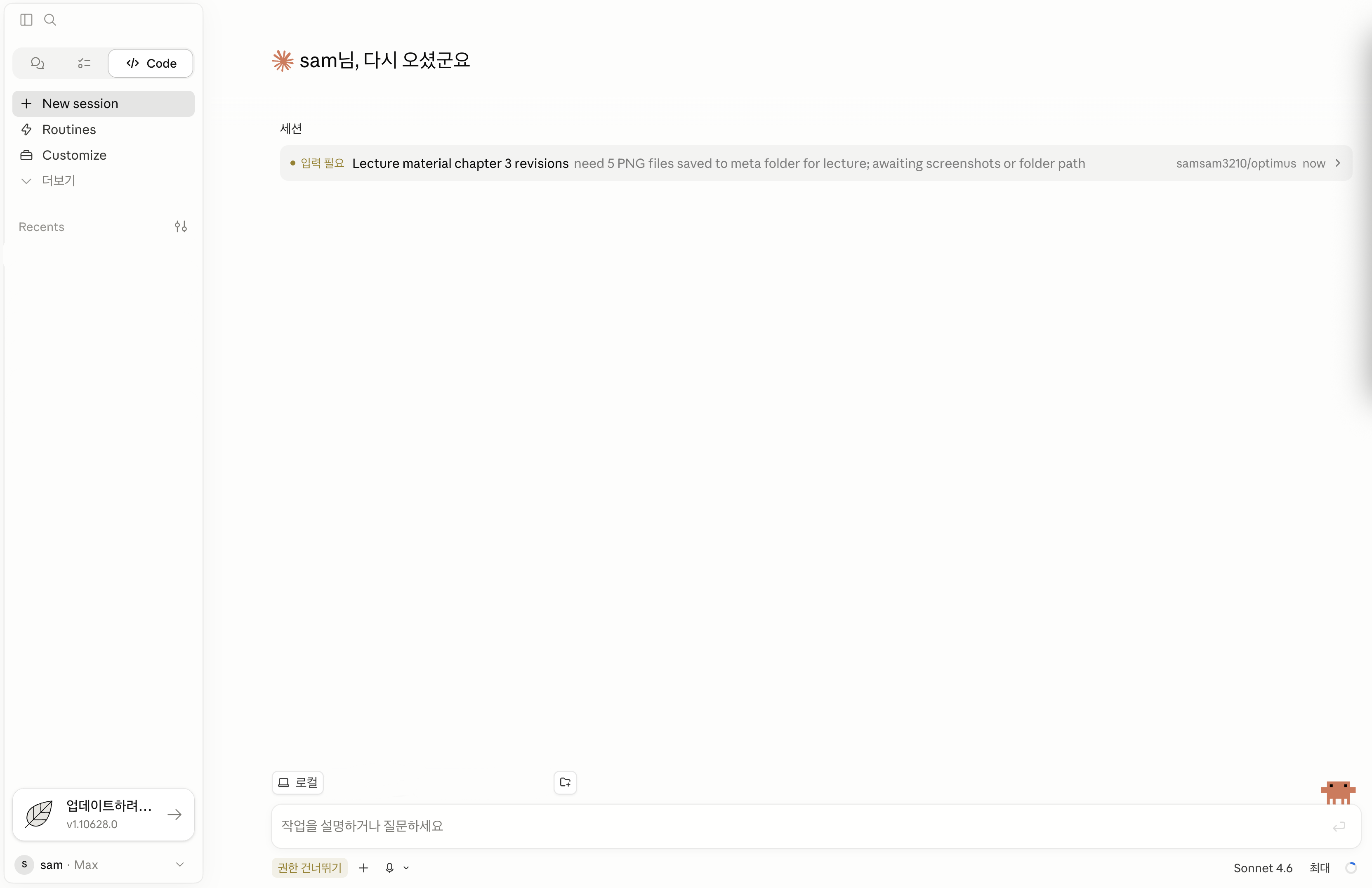
데스크탑 앱에서 Code 탭이 열리고, 폴더를 선택할 수 있는 화면이 보이면 OK입니다.
STEP 2. 세컨드 브레인 폴더 만들고 연결하기
이제 AI 팀원과 함께 쓸 세컨드 브레인 폴더를 만듭니다.
1. 세컨드 브레인 폴더 만들기
문서(Documents) 폴더 안에 새 폴더를 만들어 두세요.
예: ~/Documents/second-brain/
바탕화면·다운로드는 파일이 뒤섞이기 쉽고, 정리할 때 실수로 삭제할 수 있습니다. 앞으로 모든 기록이 여기에 쌓이기 때문에 처음부터 안전한 위치에 두는 게 중요합니다.
2. Claude Code에 폴더 연결
Claude Code 화면에서 New session(새 세션)을 엽니다. 채팅 입력창 왼쪽 위 '로컬' 버튼 옆의 폴더 버튼을 누르고 폴더 열기를 선택한 뒤, 방금 만든 세컨드 브레인 폴더를 고릅니다. 그 폴더가 세컨드 브레인이 됩니다.
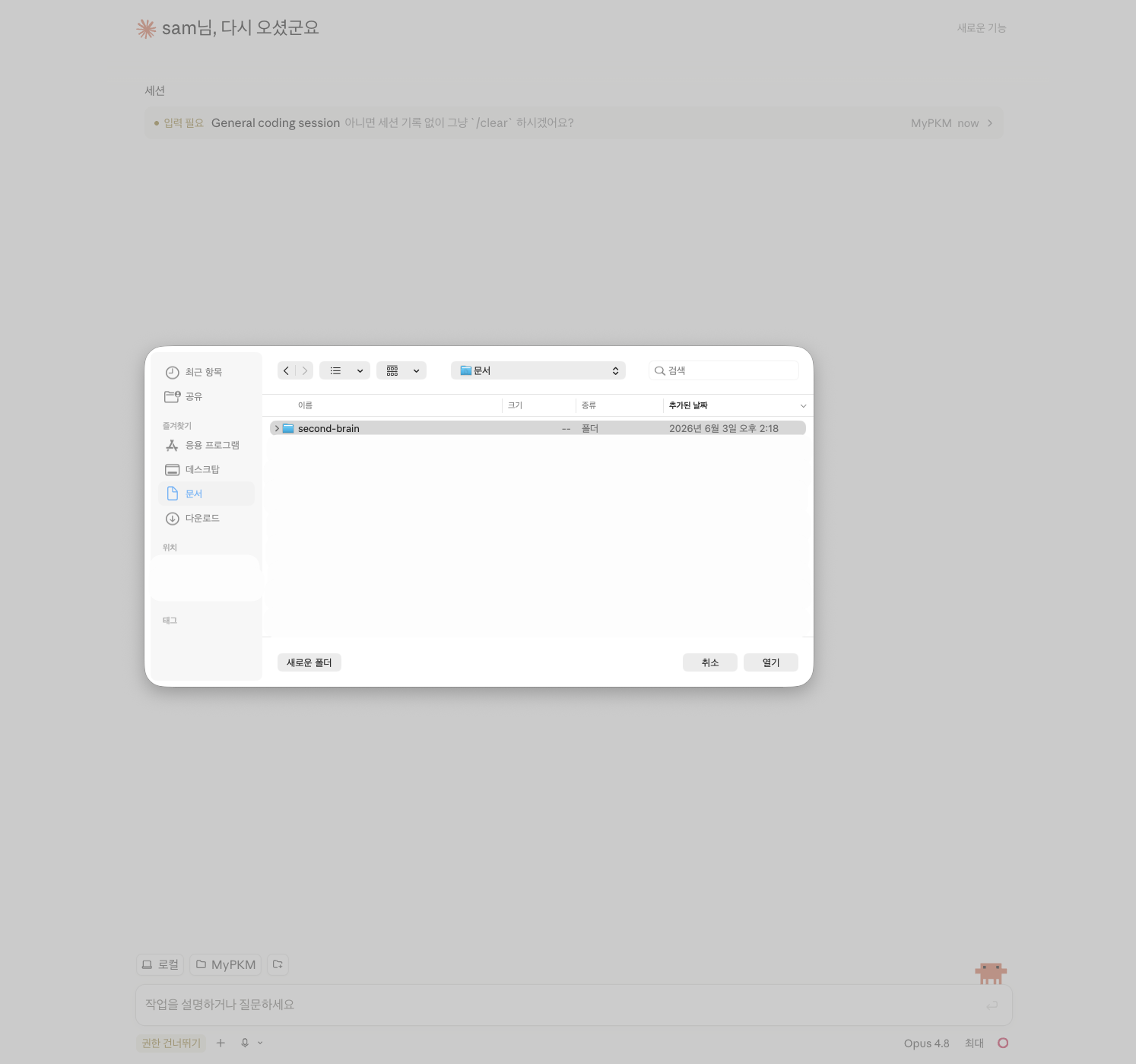
Claude Code가 내 폴더에 파일을 만들거나 수정할 때, macOS·Windows 둘 다 첫 시도에서 권한 승인 다이얼로그가 한 번 뜹니다. "허용 / Allow"를 누르면 됩니다. 회사 노트북이라 권한이 막혀 있으면 IT팀에 문의하세요.
채팅 입력 필드 왼쪽 아래 첫 번째 모드 선택에서 AI가 어떻게 동작할지 고를 수 있습니다. 기본은 작업마다 승인을 묻는 모드입니다. 끝까지 손 안 대고 맡기고 싶으면 '권한 건너뛰기'를 고르면, AI가 중간에 묻지 않고 알아서 처리합니다. 대신 승인 단계가 없어 편한 만큼 리스크도 있습니다. 내가 지시한 범위 안에서만 움직이긴 하지만 중간 확인이 사라지니, 중요한 폴더나 민감한 작업에서는 신중히 쓰세요.
Claude Code 좌측에 방금 만든 세컨드 브레인 폴더가 작업 공간으로 잡혀 있으면 OK입니다.
STEP 3. 세컨드 브레인(PARA 폴더) 만들기
세컨드 브레인을 PARA 4개 폴더로 나눕니다. Ch.04에서 봤듯 주제가 아니라 "지금 쓸 일이 얼마나 가까운가"라는 행동 기준으로 나눕니다.
아래 지시문을 채팅 입력창에 그대로 붙여넣으면 AI 팀원이 폴더를 만들어줍니다.
이 폴더를 내 세컨드 브레인으로 설정해줘. 아래 PARA 폴더 4개를 만들어줘:
- 01-projects   (끝이 있고 지금 진행 중인 일)
- 02-areas      (끝없이 계속 책임지는 영역)
- 03-resources  (지금은 아니어도 나중에 참고할 자료)
- 04-archives   (끝나서 더는 안 쓰는 것)
다 만들면 폴더 구조를 보여줘.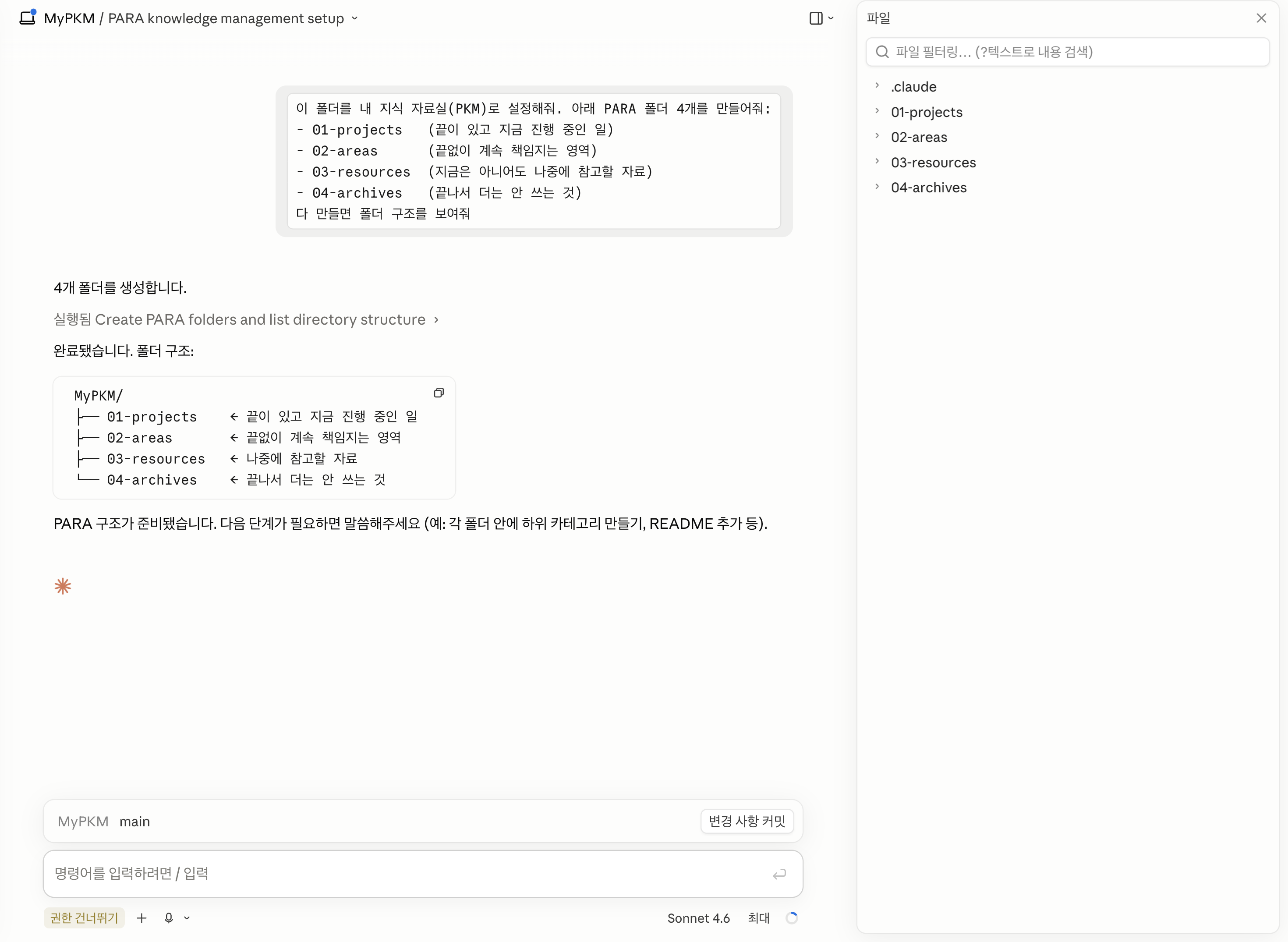
01-projects~04-archives 폴더가 만들어졌으면 OK입니다.
STEP 4. 운영 규칙(CLAUDE.md) 만들기
CLAUDE.md는 AI 팀원의 운영 규칙입니다. 일을 시킬 때마다 세컨드 브레인을 어떻게 참고하고, 노트를 어떻게 저장·갱신하고, 어떤 양식으로 정리할지를 미리 적어두는 파일입니다.
아래 지시문을 채팅 입력창에 붙여넣으면 AI 팀원이 CLAUDE.md를 만들어줍니다.
최상위에 CLAUDE.md 파일을 만들고, 아래 내용을 그대로 넣어줘:

# CLAUDE.md: Second Brain

This folder is my Second Brain. When I hand you content, you MUST write or update a note and file it in the right folder. You are my teammate working inside this Second Brain.

## Searching notes
- For ANY question, search this Second Brain FIRST and answer based on the notes you find.
- If nothing relevant exists, supplement with general knowledge, but state which part is grounded in my notes.

## My judgment (soul.md)
- When you make a recommendation or decision that affects my work or choices (which approach, what to prioritize, "what should I do?"), read `02-areas/soul.md` and decide the way I decide.
- Skip it for purely mechanical tasks (file rename, syntax fix) where my judgment doesn't change the outcome.
- soul.md starts empty and grows: when I correct a judgment or priority, the `capture-memory` skill records it there.

## Saving notes: write OR update
- When I say "저장해줘" (save this), follow the `save` skill.
- Before creating a note, check whether a note on the SAME topic already exists.
  - Exists → UPDATE it: rewrite the body with the new content, add a one-line reason for the change, and keep the old version as change history. NEVER create a duplicate.
  - New topic → CREATE a new note.

## What to store
- Store ONLY what I have understood and agreed with. Do not dump unverified sources or unprocessed raw material.
- Factual notes (meeting minutes, reference): record the facts as-is.
- Decision/judgment notes: add an empty `## 내 생각` section for me to fill in.

## Note format (REQUIRED)
Every note MUST start with this frontmatter shape:

```yaml
---
title: "Agency Over Intelligence"
date: 2026-01-25
tags:
  - psychology/agency
  - leadership/initiative
  - productivity
aliases:
  - "주도성이 지능보다 중요하다"
  - "Agency vs Intelligence"
description: "지능보다 주도성이 더 강력하고 희소한 특성이라는 통찰"
source: "https://example.com/original-article"
---
```

- tags: hierarchical `category/subcategory` for the main topic + 2-3 flat tags. 3-5 total.
- aliases: 2-3 search aliases (Korean↔English translation, abbreviation, alternate phrasing).
- description: 1-2 sentence summary, in Korean.
- source: the original URL if the input was a link (omit otherwise).
- Filename: English, lowercase, kebab-case (e.g. q2-okr-meeting.md).
- Body: split into `##` sections by meaning. One note = one topic.
- NEVER use emoji.

## Filing (PARA)
- 01-projects/ — has an end, in progress now
- 02-areas/ — ongoing responsibility, no end
- 03-resources/ — reference for later, not now
- 04-archives/ — finished, no longer used
If no matching subfolder exists, create one so same-topic notes stay together.

## Linking
- After saving, find related existing notes and link them at the bottom under `## 관련 노트` using `[[wikilinks]]`.
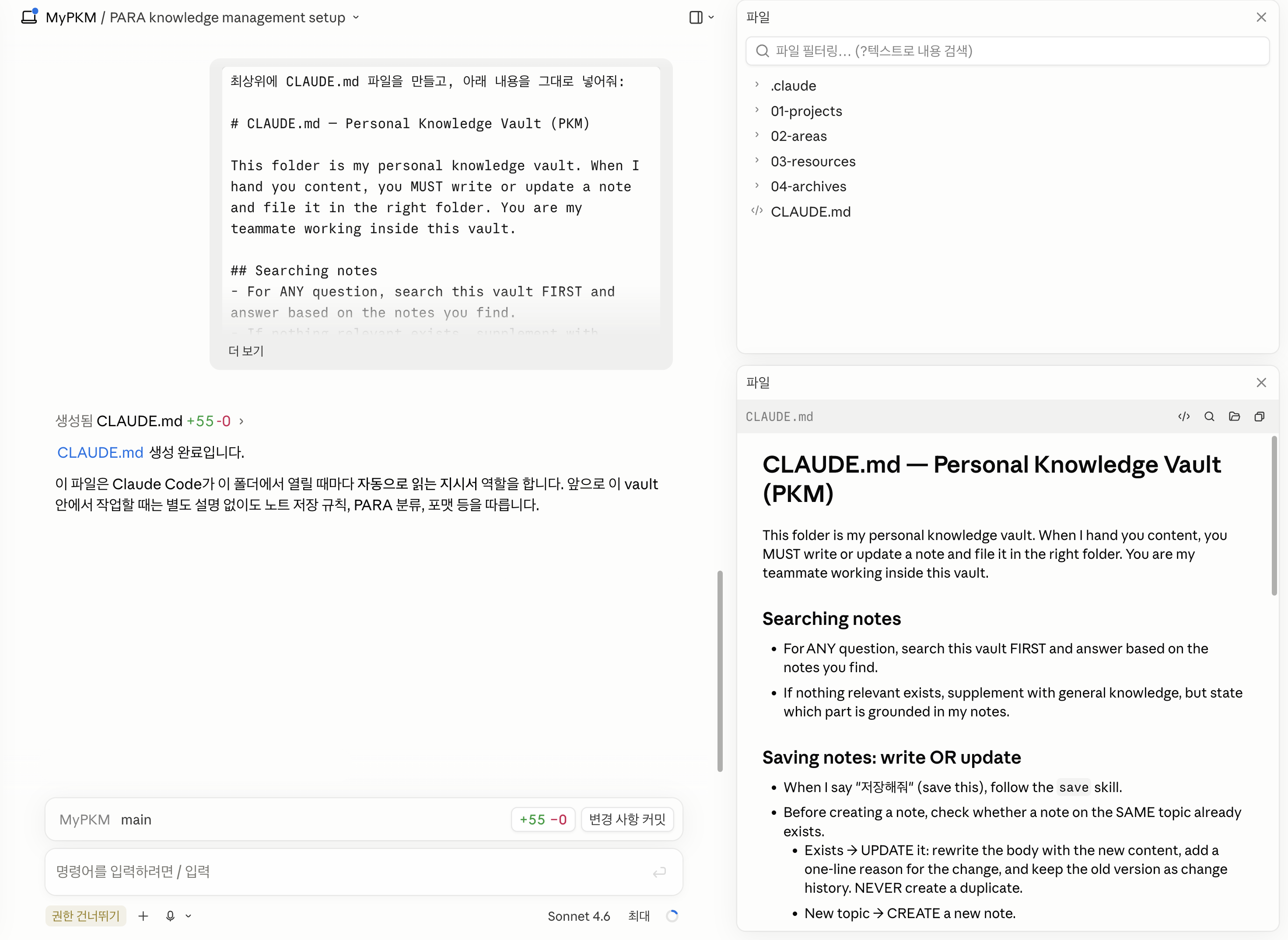
CLAUDE.md를 영어로 쓰는 건, AI가 영어 지시를 더 정확하게 지키기 때문입니다. 안에 나오는 영어는 AI 팀원이 따르는 규칙이라, 내가 직접 이해하지 못해도 그대로 붙여넣으면 됩니다.
최상위에 CLAUDE.md 파일이 보이면 OK입니다.
STEP 5. 작업 절차(Skill) 만들기
스킬은 반복하는 작업의 절차를 하나로 묶어둔 지침입니다. 여기서는 네 개를 만듭니다. 노트를 저장하는 저장(save), 개념을 깊이 파고드는 딥다이브(deep-dive), 노트를 알맞은 자리로 옮기는 정리(organize-note), 나눈 대화와 교정을 남겨 스킬을 갱신하는 대화 저장(capture-memory) 스킬입니다.
1. Save Skill
내용만 건네면 AI 팀원이 알아서 작성·갱신해 제자리에 저장합니다. 아래 지시문을 채팅 입력창에 붙여넣으세요.
아래 내용으로 'save' Skill을 만들어줘. 위치는 .claude/skills/save/SKILL.md

---
name: save
description: Save handed-off content into the 세컨드 브레인 as a new note, or update the existing note on the same topic.
---

# save

Turn content I hand you into a 세컨드 브레인 note: write a new one, or update the existing note on the same topic.

## Steps
1. Identify the input (URL, meeting transcript, raw text). If it's in another language, translate it to Korean.
2. Clean the content into readable prose. Keep ONLY what I've understood and agreed with.
3. Search the Second Brain for an existing note on the same topic.
   - Found → UPDATE: rewrite the body, add a one-line change reason, keep the old version as change history.
   - Not found → CREATE a new note.
4. Generate the frontmatter following the note format defined in CLAUDE.md (title, date, tags, aliases, description, and source for links).
5. Set a kebab-case English filename and save into the right PARA folder (01-projects / 02-areas / 03-resources / 04-archives). Create a subfolder if none fits.
6. Update the MOC.md in the target PARA folder: add a one-line entry (`- [[filename]] — description`). If MOC.md doesn't exist, create it.
7. Structure the body with `##` headings. One note, one topic.
8. If it's a decision/judgment note, add an empty `## 내 생각` section.
9. Find related notes and link them under `## 관련 노트` with `[[wikilinks]]`.
10. Show me the path of the note you created or updated, plus a one-line summary.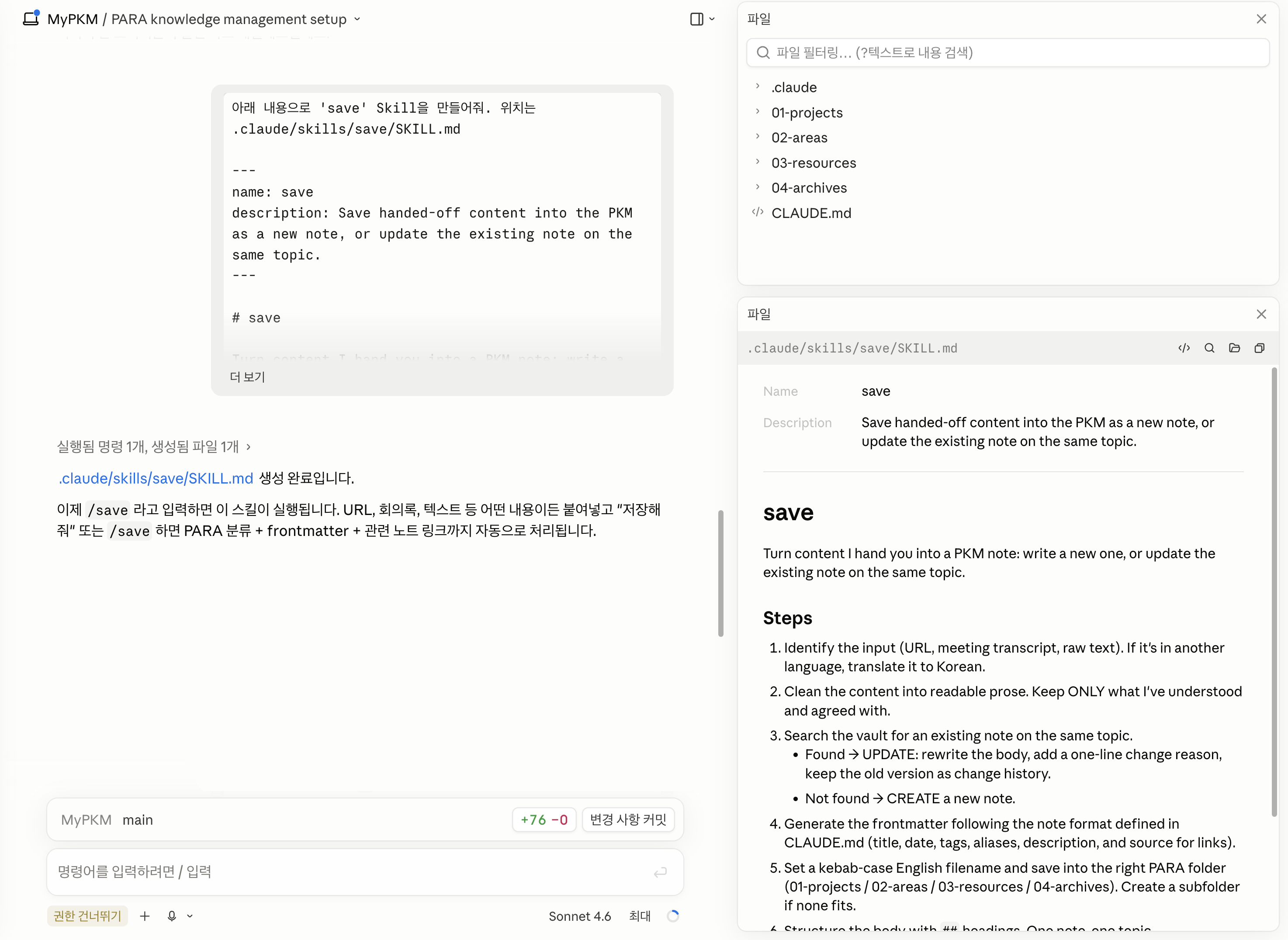
2. Deep-dive Skill
헷갈리는 개념을 AI 팀원과 대화로 파고든 뒤, 그 이해를 노트에 ## Deep Dive로 덧붙입니다. 나중에 다시 열면 개념을 다시 설명해주는 노트가 됩니다. 아래 지시문을 채팅 입력창에 붙여넣으세요.
아래 내용으로 'deep-dive' Skill을 만들어줘. 위치는 .claude/skills/deep-dive/SKILL.md

---
name: deep-dive
description: Discuss a saved note to fully understand it, then append a Deep Dive section that re-teaches it later.
---

# deep-dive

Help me fully understand a note through discussion, then compile what I understood into the note itself.

## Steps
1. Read the note. Surface 2-4 things worth exploring (concepts with hidden depth, claims worth unpacking, assumptions taken for granted). Don't summarize — I already read it.
2. Discuss until I understand. Explain with analogies, concrete examples, and tables. Search the web or the Second Brain when you need more. If I'm confused, explain it a different way.
3. When I say "정리해줘" (compile), or understanding feels complete, move to compile.
4. Append a `## Deep Dive` section to the note: one `###` heading per topic, preserving the FULL explanation (not a summary) so the note re-teaches the concept later. End with a `### 핵심 인사이트` blockquote.
5. Update the frontmatter tags with new concepts that came up (keep existing tags).
6. Find related notes and link them under `## 관련 노트` with `[[wikilinks]]`.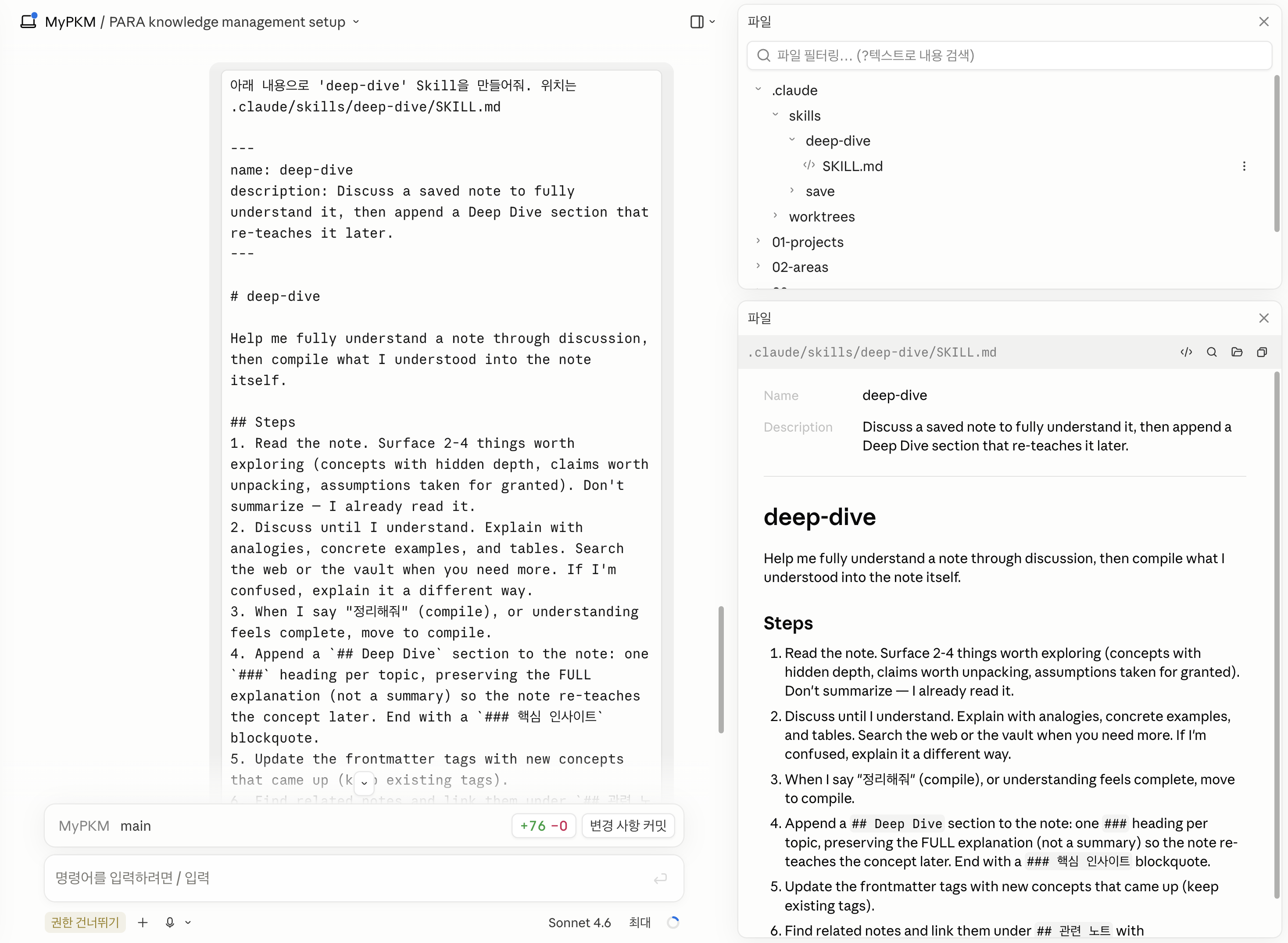
deep-dive는 저장할 때만 쓰는 게 아닙니다. 이미 저장해둔 노트를 다시 꺼내 깊이 파고들 때도 독립적으로 씁니다. 저장에 묶어두면 매번 따라붙어 번거로워서 따로 둡니다.
3. Organize-note Skill
노트를 맞는 PARA 폴더로 옮기고 MOC를 정리합니다. 프로젝트가 끝나 아카이브로 옮기거나, 저장된 노트를 재분류할 때 단독으로 씁니다. 아래 지시문을 채팅 입력창에 붙여넣으세요.
아래 내용으로 'organize-note' Skill을 만들어줘. 위치는 .claude/skills/organize-note/SKILL.md

---
name: organize-note
description: Move a note or folder to the right PARA location and keep MOC files up to date.
---

# organize-note

Move a note or folder to the correct PARA folder and keep MOC files accurate.

## Steps
1. Read the note (or list the folder contents) to understand what it is.
2. Decide the right PARA destination (01-projects / 02-areas / 03-resources / 04-archives).
3. Move the file or folder to the new location.
4. Remove its entry from the old folder's MOC.md.
5. Add a one-line entry (`- [[filename]] — description`) to the new folder's MOC.md. Create MOC.md if it doesn't exist.
6. Report what moved and where.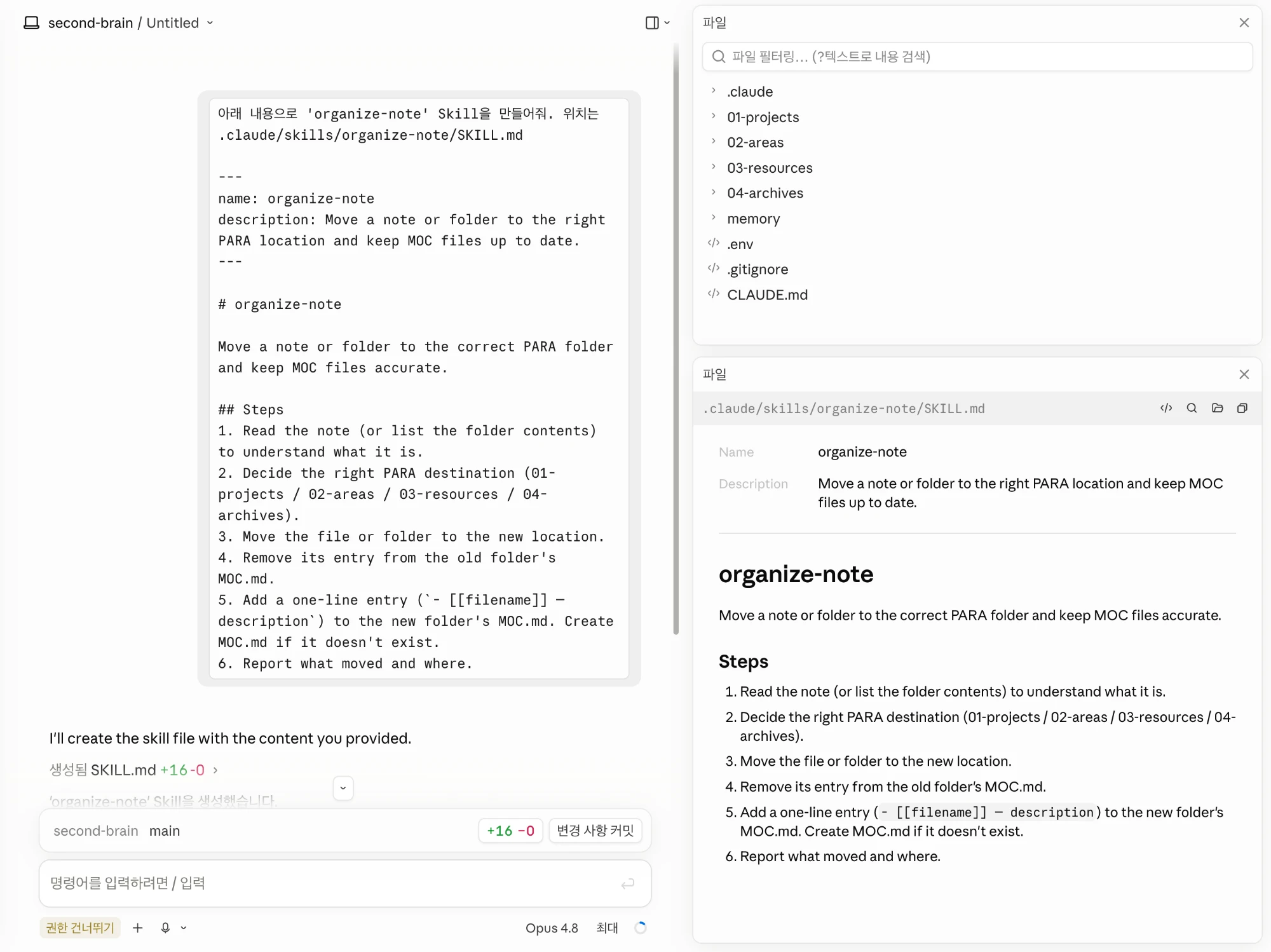
4. Capture-memory Skill
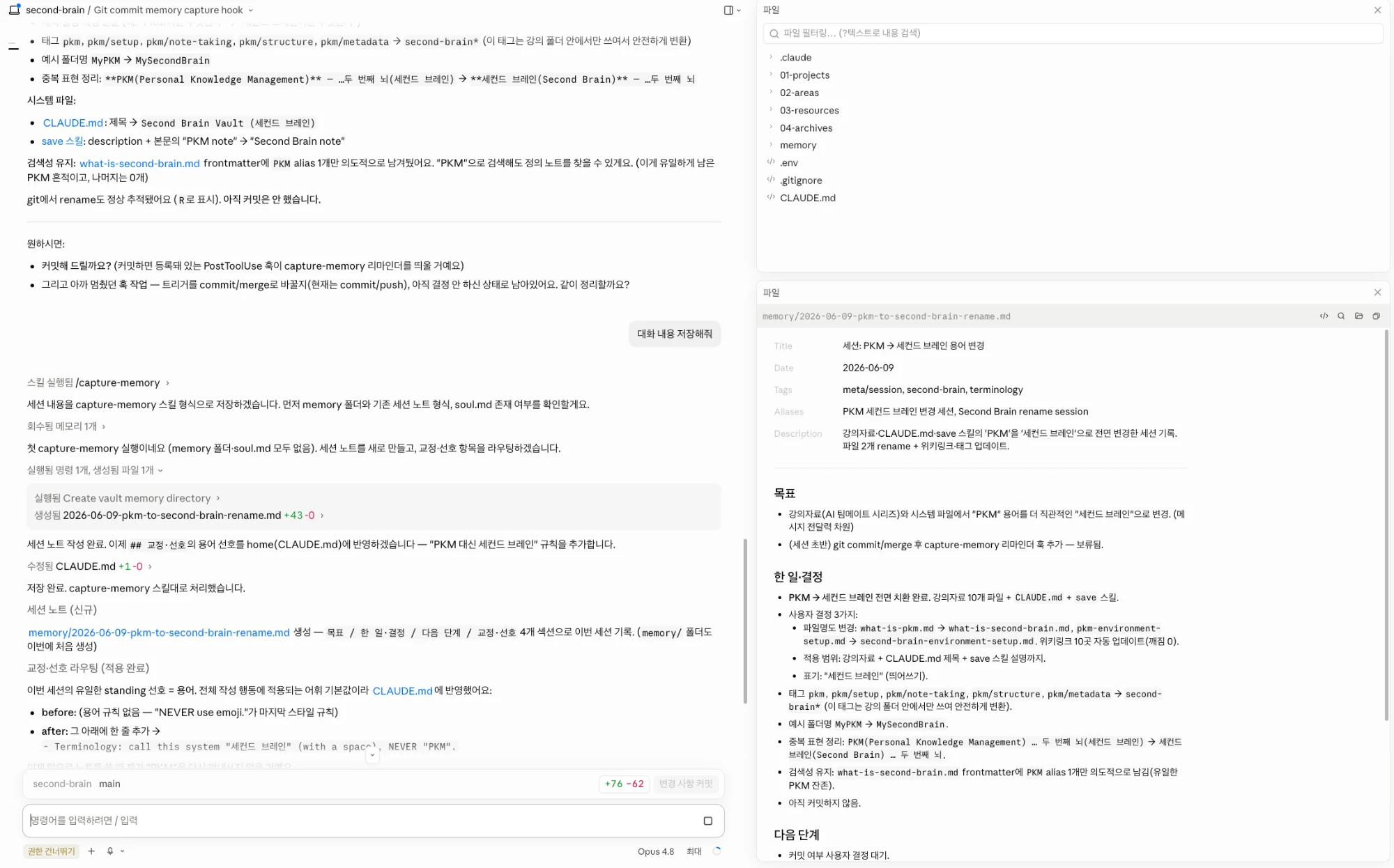
capture-memory는 그날 나눈 대화와 교정을 노트로 남기고, 교정은 해당하는 곳에 바로 반영합니다. 스킬에 관한 교정이면 그 스킬을, 내가 판단하는 기준이면 soul.md(내 판단 방식을 적어두는 파일)를 고칩니다.
아래 지시문을 채팅 입력창에 붙여넣으세요.
아래 내용으로 'capture-memory' Skill을 만들어줘. 위치는 .claude/skills/capture-memory/SKILL.md

---
name: capture-memory
description: Capture this session as a note, then route each correction to its home (a skill, CLAUDE.md, or my judgment file soul.md), apply it, and report it.
---

# capture-memory

Save what we decided and how I corrected you this session, then send each correction to the right place so I don't have to correct it again.

## Steps
1. Write a session note to `memory/YYYY-MM-DD-<topic>.md` with sections `## 목표`, `## 한 일·결정`, `## 다음 단계`, `## 교정·선호`. Add the standard frontmatter. Create a NEW file every time; never edit a past session note.
2. For each item under `## 교정·선호`, route it to its home:
   - A specific skill's behavior → that skill's `SKILL.md`.
   - Overall behavior (tone, language, default format) → `CLAUDE.md`.
   - How I judge or decide (a value or priority) → `02-areas/soul.md`. Create it if it does not exist yet.
   - Just a fact or a one-off decision → leave it in the note.
3. Apply the change to the target file. REPLACE the old instruction; never append a contradicting line.
4. Report each change as `before → after`, with the file you edited.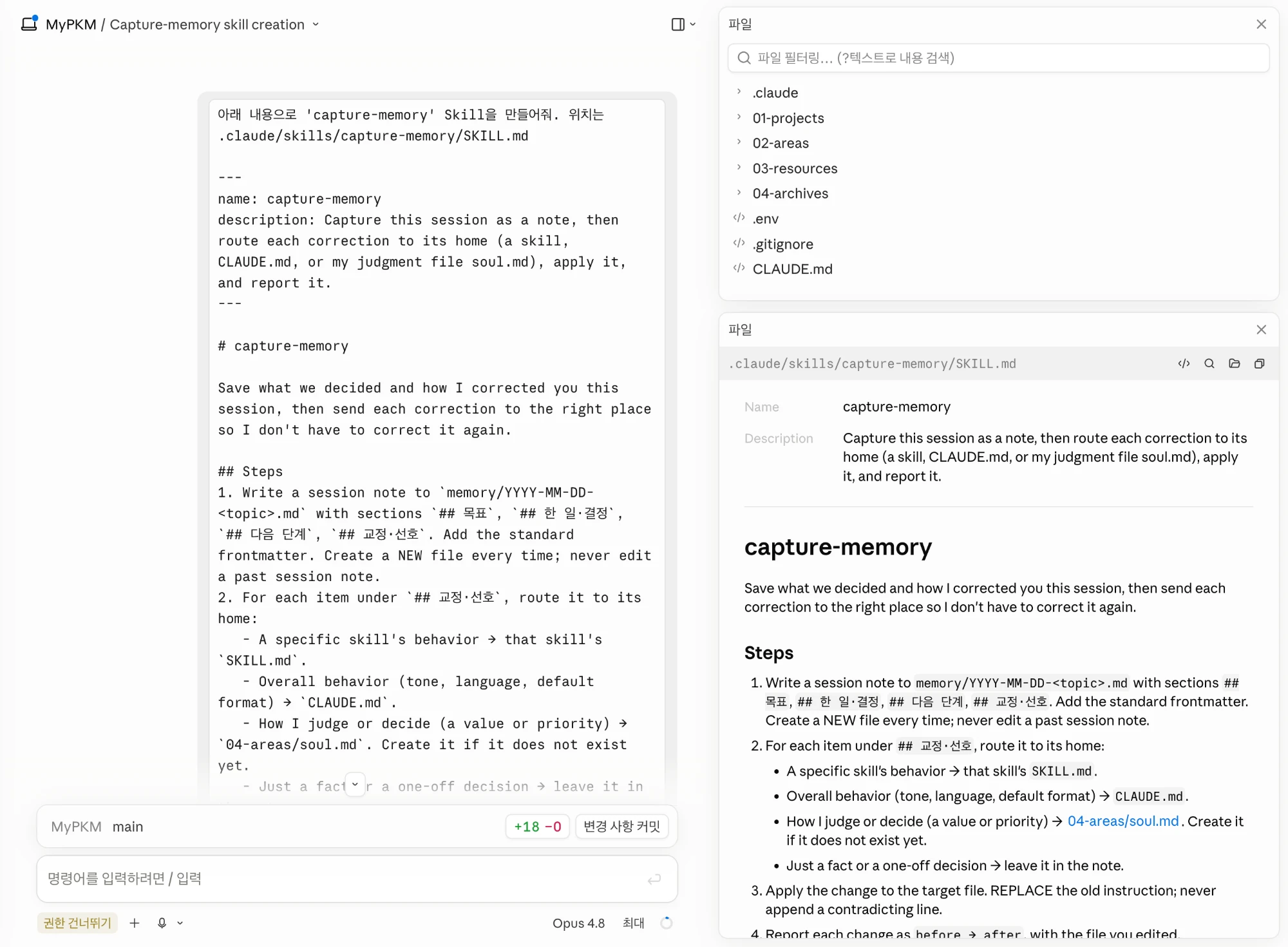
대화 기록은 PARA 폴더와 섞이지 않게 memory/ 폴더에 따로 모읍니다. 이 폴더는 capture-memory가 처음 저장할 때 만듭니다.
.claude/skills/에 save·deep-dive·organize-note·capture-memory 네 스킬이 만들어졌으면 OK입니다.
STEP 6. Hook 만들기
Hook은 capture-memory가 자동으로 실행되게 만듭니다. Hook은 정해둔 순간이 오면 그 스킬을 대신 불러주는 신호입니다. 대화를 마치고 이력을 남기거나(=커밋) 세컨드 브레인에 저장(=머지)하는 순간을 신호로 잡습니다. 아래 지시문을 채팅창에 입력하세요.
Add a hook to this Second Brain:
- Trigger: after I run `git commit` or `git merge`
- Action: remind yourself to run the `capture-memory` skill
- How: use a PostToolUse hook on the Bash tool. Put the hook script at `.claude/hooks/capture-memory-reminder.sh`, and register it in `.claude/settings.json`.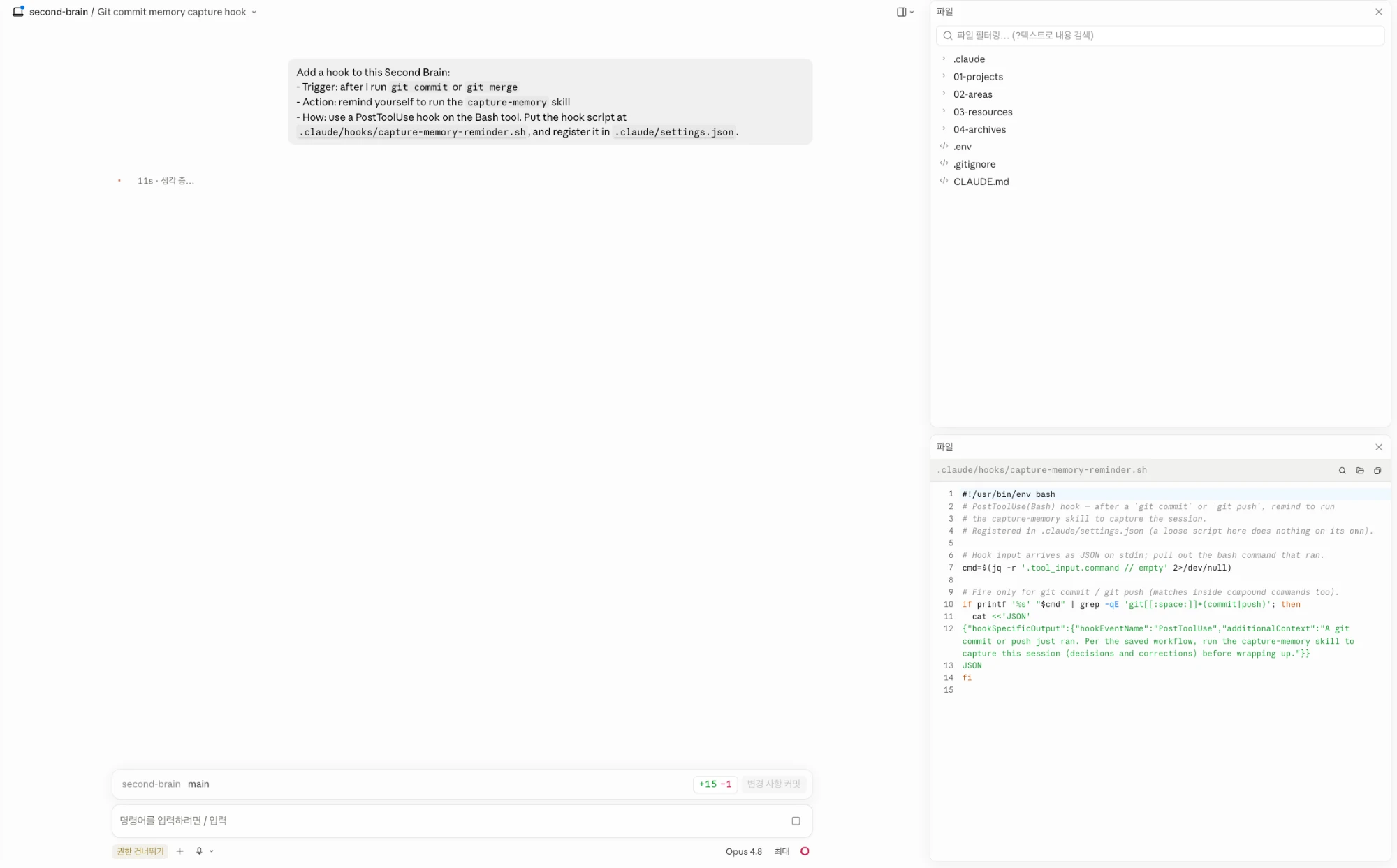
Hook은 "capture-memory를 실행하라"는 신호를 AI에게 보냅니다. 강제 실행이 아니라서 AI가 가끔 놓칠 수 있는데, 그럴 땐 "대화도 저장해줘"라고 하면 됩니다.
.claude/settings.json에 Hook이 추가됐으면 OK입니다. 실제 작동은 STEP 8 테스트에서 확인합니다.
STEP 7. 깃(Git) 설치하기
여기까지 갖췄으면 AI 팀원 한 명이 일할 준비는 끝났습니다. 그런데 같은 세컨드 브레인에서 세션을 여러 개 동시에 열면 서로의 작업이 충돌할 수 있습니다. 이걸 막아주는 도구가 깃(Git)입니다. 깃을 설치하면 AI 팀원을 안전하게, 여럿이 동시에 일하게 만들 수 있습니다.
- AI 세션마다 작업 공간이 분리돼, 서로의 작업에 영향을 주지 않습니다.
- 잘못돼도 언제든 이전 상태로 돌아갈 수 있습니다.
- 각자 끝낸 결과는 메인 세컨드 브레인 하나로 모입니다.
아래 지시문을 채팅 입력창에 붙여넣으면 AI 팀원이 git을 설치하고 세컨드 브레인 폴더를 git 저장소로 만듭니다.
내 컴퓨터에 git이 없으면 설치하고, 이 세컨드 브레인 폴더를 git 저장소로 초기화한 뒤 첫 커밋을 만들어줘.- 깃(Git): 폴더의 변경을 관리하는 도구. 아래 넷을 묶어 쓰는 이름이다.
- 커밋(commit): 변경 내용을 한 번 찰칵 찍어 기록하는 단위. 이 커밋이 쌓여 '이력'이 되고, 되돌리기도 커밋 단위로 한다.
- 브랜치(branch): 작업을 나누는 '가지'. AI마다 자기 가지에서 일하면 서로 안 부딪힌다.
- 머지(merge): 갈라져 작업한 가지를 메인 가지로 다시 모으는 것. 워크트리에서 끝낸 변경을 메인 세컨드 브레인에 반영할 때 머지한다.
- 워크트리(worktree): 가지를 동시에 여러 개 펼치려고 쓰는 별도 작업 폴더. 같은 세컨드 브레인의 복사본이라, 거기서 일해도 메인 세컨드 브레인은 그대로다.
이 다섯 가지가 맞물려 작동합니다. 한 폴더에선 한 번에 한 가지만 펼쳐 작업합니다. 그래서 여러 AI를 동시에 쓰려면 각자 자기 워크트리를 열어야 합니다. 새 세션을 열 때 채팅 입력 필드 위 워크트리 체크박스를 켜면 됩니다. 일이 끝나면 "작업한 내용 커밋하고 메인 세컨드 브레인에 반영해줘" 한마디면, AI가 머지까지 처리합니다.
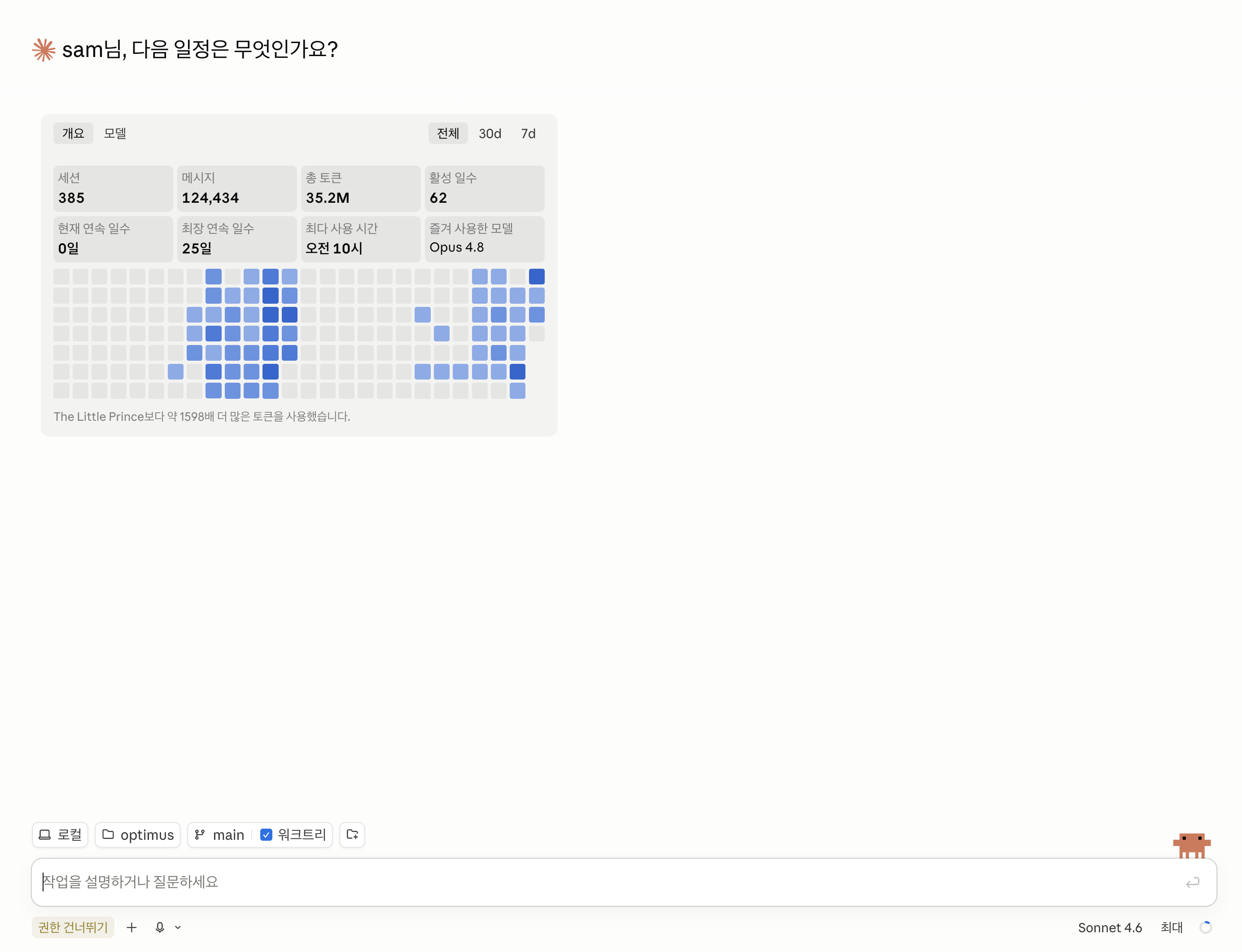
새 세션을 열었을 때 채팅 입력 필드 위에 워크트리 체크박스가 보이면 정상적으로 설치된 것입니다.
STEP 8. 테스트
워크트리에서 한 작업이 메인 세컨드 브레인까지 반영되는지, 전체 흐름을 한 번 실행해 봅니다.
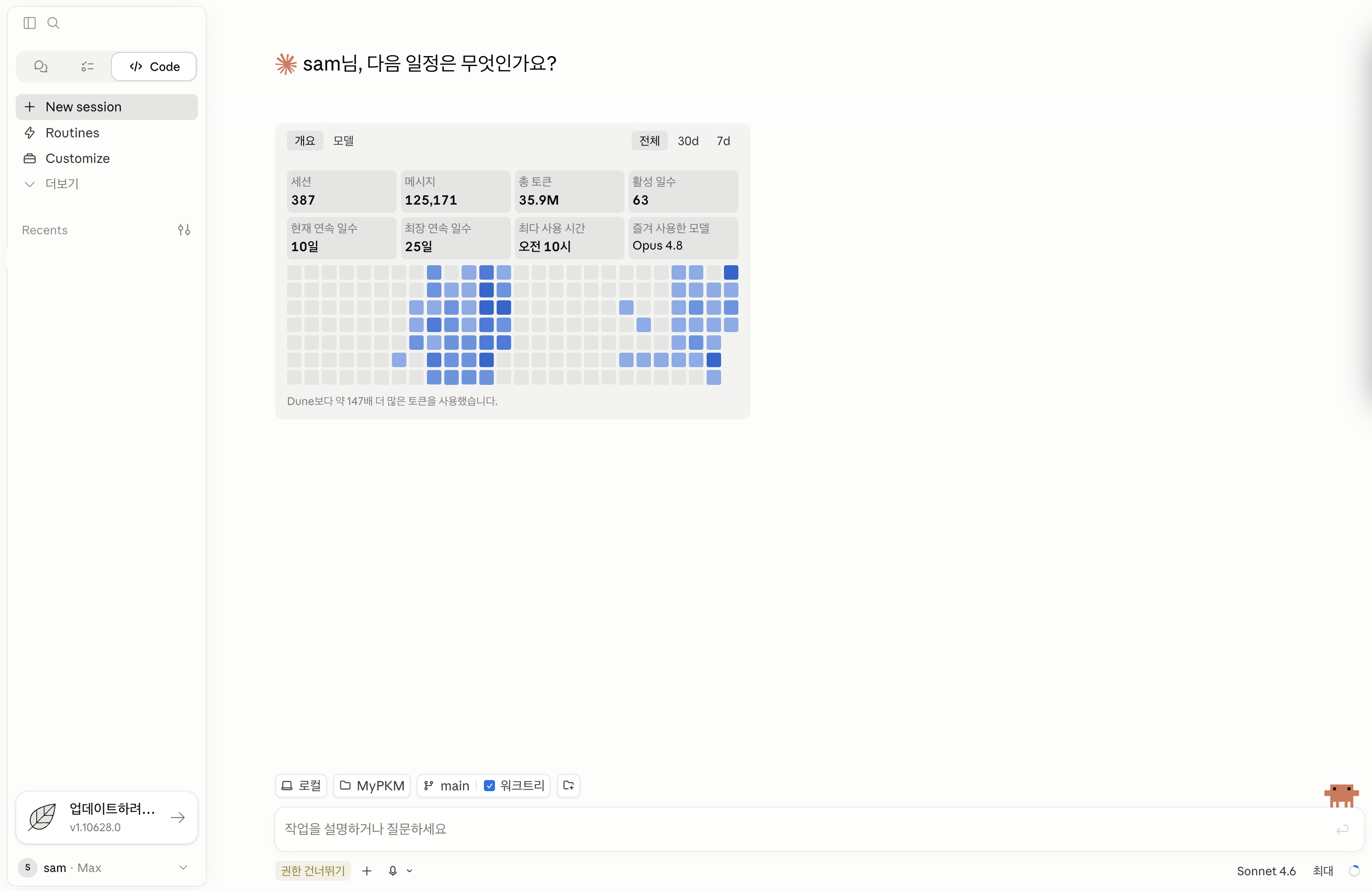
1. 워크트리 세션 열기
이제 워크트리 세션을 새로 열어 테스트합니다. 왼쪽 사이드바에서 New session을 누르고, 채팅 입력 필드 위에서 세컨드 브레인 폴더를 고른 뒤 워크트리 체크박스를 켭니다.
2. 노트 저장
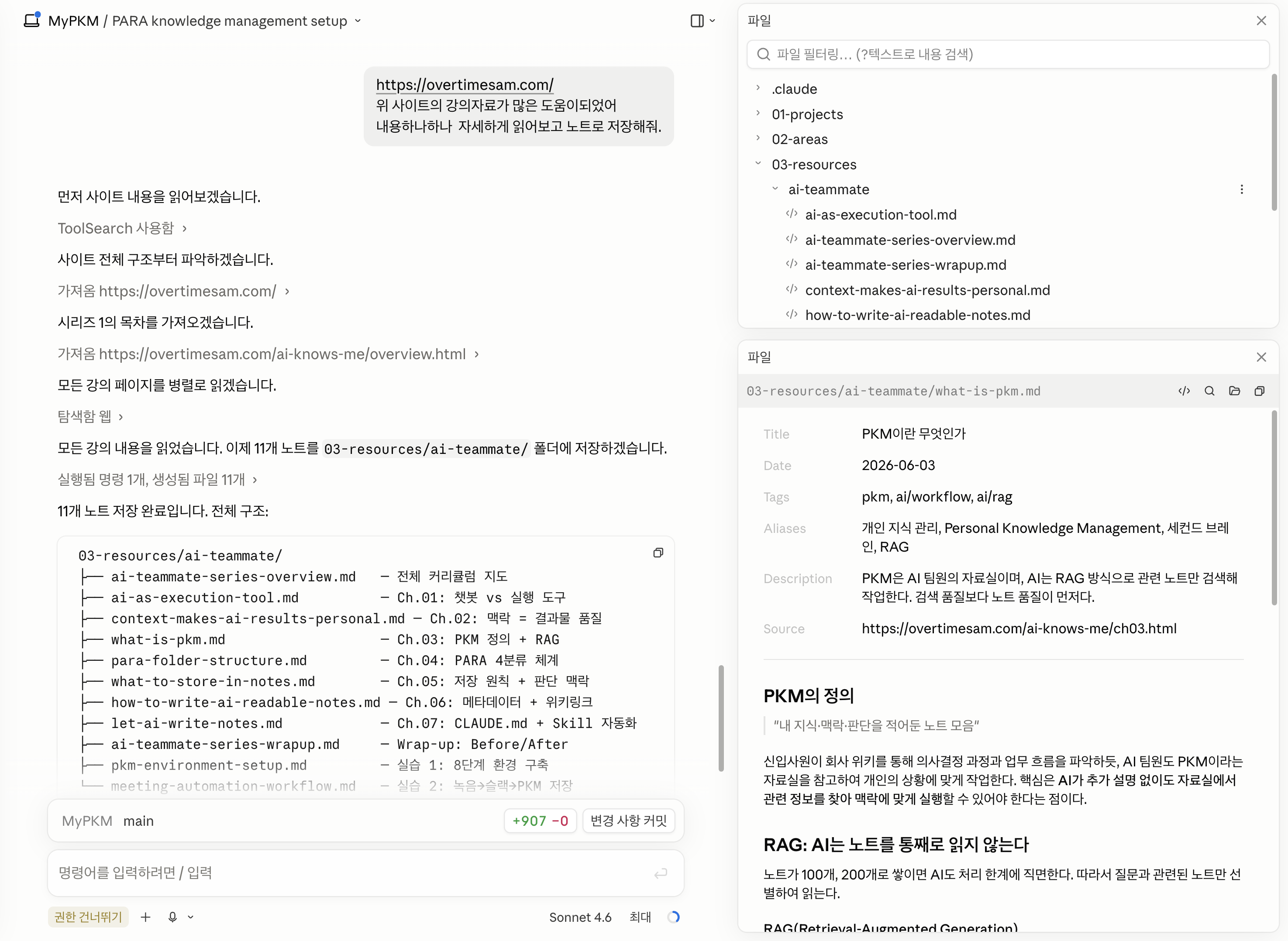
최근에 쓴 기획서나 정리해둔 지식을 입력창에 붙여넣고 "저장해줘"라고 보냅니다. AI가 save 스킬대로 노트를 만들어 알맞은 PARA 폴더에 저장합니다.
3. 커밋 & 머지
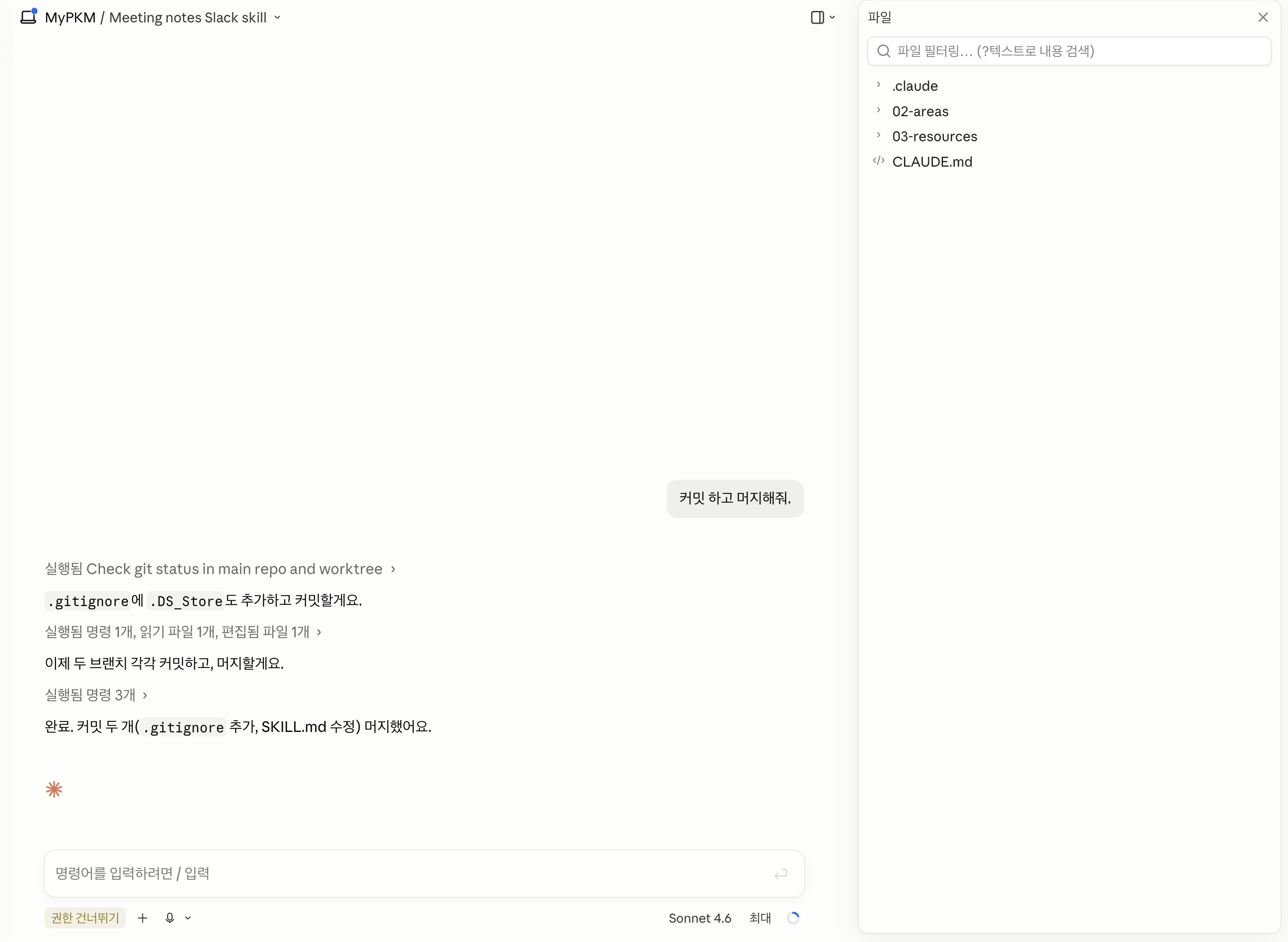
저장이 끝나면 "작업한 내용 커밋하고 메인 세컨드 브레인에 반영해줘"라고 합니다. AI가 워크트리의 변경을 커밋한 뒤 메인 세컨드 브레인에 머지합니다. 이때 STEP 6의 Hook이 함께 작동해, 커밋과 동시에 capture-memory가 그날 대화를 memory/에 저장합니다.
4. 변경사항 확인
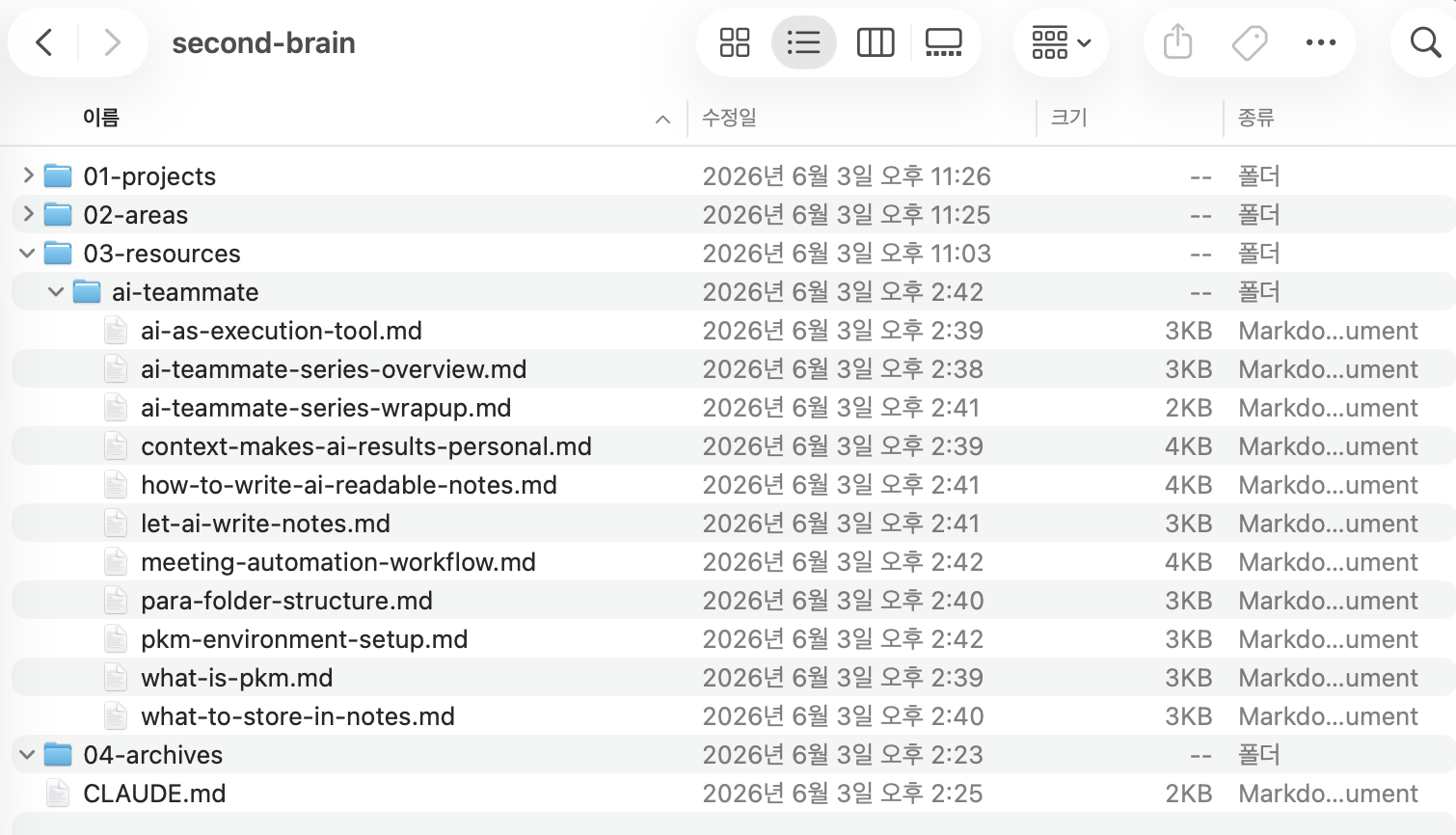
메인 세컨드 브레인 폴더에 방금 저장한 노트가 보이면 성공입니다.
STEP 9. 설정 완료
축하합니다. AI 팀원이 참고할 세컨드 브레인 환경을 구축했습니다.
이제 AI 팀원과 대화하며 세컨드 브레인에 노트를 하나씩 쌓아가며 일하면 됩니다. 회의록을 정리시키고, 의사결정을 기록하고, 쌓인 노트를 바탕으로 같이 아이디어를 발전시켜 보세요. 쌓일수록 세컨드 브레인은 풍부해지고, AI 팀원은 내 맥락을 더 잘 알아갑니다. 교정까지 스킬에 쌓이니, 쓸수록 더 똑똑해집니다.
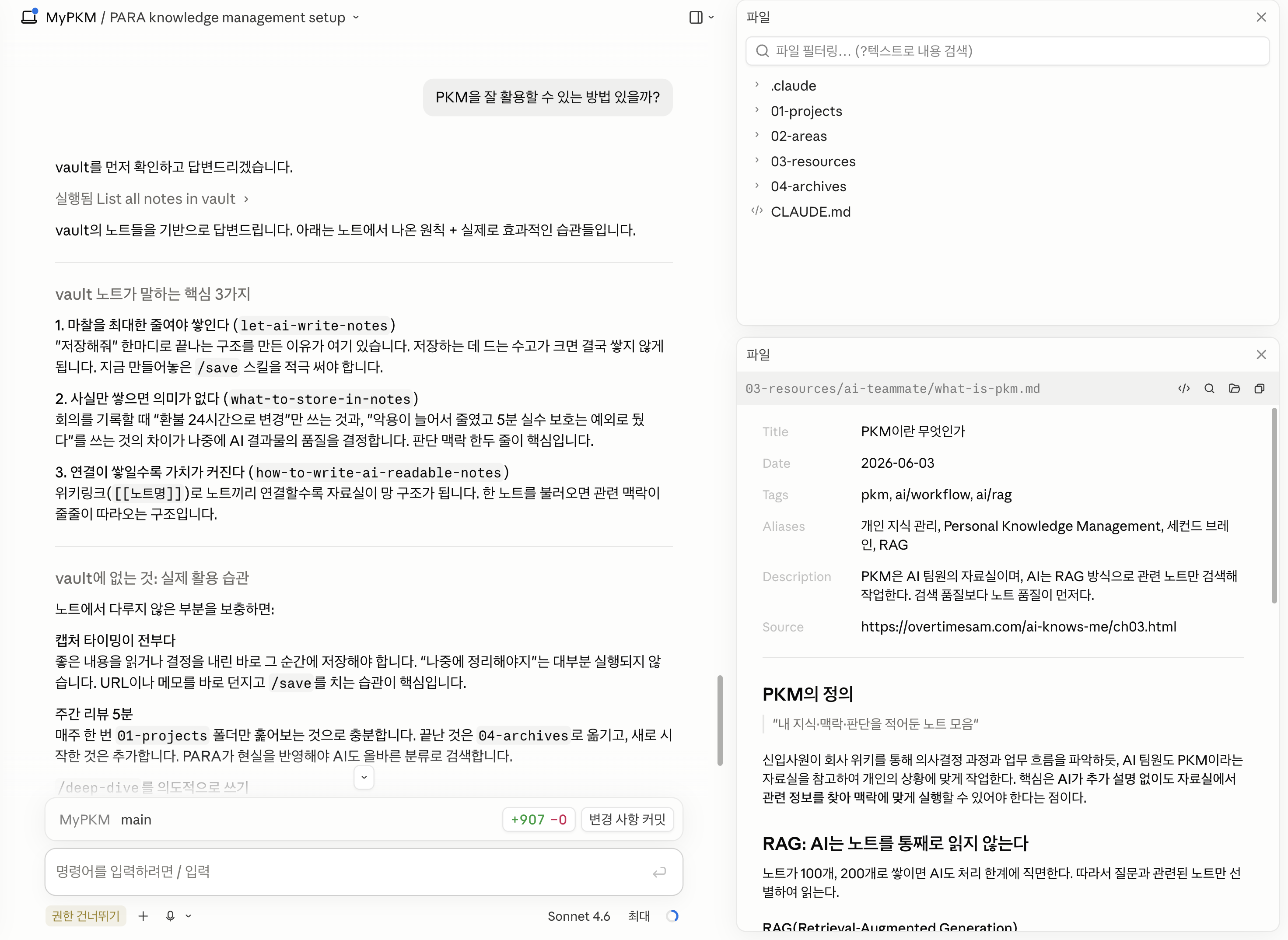
AI에게 시킨 일이 다음 셋 중 하나라면 스킬로 만들 가치가 있습니다. ① 반복되는 작업 ② 한 번 할 때마다 시간이 꽤 걸리는 작업 ③ 매뉴얼만 있으면 팀 동료도 할 수 있는 작업. AI와 대화하며 원하는 결과가 나오도록 요구사항을 하나씩 다듬고, 만족스러운 결과물이 나오면 "방금 이 대화 기반으로 스킬 만들어줘"라고 하세요. 다음부터 그 일은 스킬 하나로 끝납니다.
마치며
AI를 쓰다 보면 포기하고 싶은 순간이 옵니다. 몇 번 시켜도 원하는 결과가 안 나오면 "이건 그냥 내가 하는 게 낫다"는 생각이 듭니다. 실제로 그런 영역이 있습니다. 매번 다르고 정형화되지 않은 일은 사람이 직접 하는 편이 더 빠를 때가 많습니다.
하지만 반복되는 일, 매뉴얼로 정리되는 일은 다릅니다. 절차가 같은 작업이라면 AI로 자동화할 수 있습니다. 이번 세컨드 브레인 저장이 그렇고, 회의록 정리·전송이 그렇습니다. 한 번 자동화해두면 그만큼 내 시간이 더 중요한 일로 옮겨갑니다.
이런 경험이 쌓일수록, 우리의 역할은 모든 걸 직접 실행하는 사람에서 일의 흐름을 설계하는 사람으로 바뀝니다.
처음부터 원하는 결과물이 안 나와도 실망하지 마세요. 진짜 가치는 같은 일을 반복할 때 생깁니다. 한 번 다듬어 자동화해두면, 그 일을 할 때마다 시간이 절약됩니다. 먼저 최근에 쓴 기획서나 정리해둔 지식 하나를 AI 팀원에게 저장시키는 것부터 시작해 보세요.
부록: 노트가 쌓이면, 검색이 관건이 된다
노트가 100개, 200개로 쌓이면 같은 키워드로 검색해도 여러 노트가 나와, 정작 필요한 노트를 찾기 어려워집니다. Ch.03에서 말한 "검색이 결과물을 좌우한다"는 한계가 드러나는 지점입니다.
다음 시리즈에서는 이 검색을 더 정교하게 만듭니다. 뜻으로 찾는 의미 검색, 노트 연결을 타고 가는 지식 그래프로, 두꺼워진 세컨드 브레인에서도 정확한 노트를 꺼내오게 하는 방법입니다.